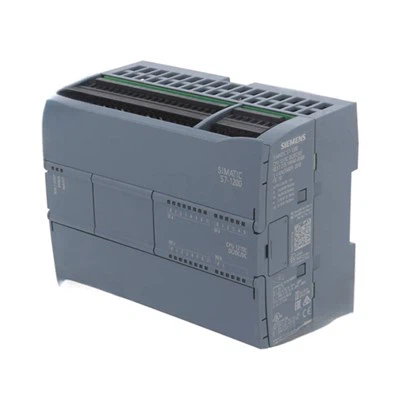
Vaizdo šaltinis: PEXELS
„Simatic KTP1200“yra tvirta gamyklų stebėjimo priemonė. Tai padeda stebėti operacijas tiesiogiai, kad jos būtų saugios ir efektyvios. Naudodamiesi savo intelektualiomis ekrano funkcijomis, galite pamatyti duomenų pakeitimus, pastebėti problemas ir greitai veikti apie įspėjimus. Šis HMI dirba su mašinomis paprastesnėmis ir lengviau valdyti. Kai nustatyta teisingai, tai padeda pagerinti darbo procesus ir padidina produktyvumą.
Pagrindiniai takeliai
- „Simatic KTP1200“ stebi gamyklos procesus tiesiogiai, todėl jie yra saugesni ir greitesni.
- Įdiekite įrenginį žingsnis po žingsnio naudodami vadovą sąrankai ir jungimams.
- Norėdami sukurti lengvai naudojamus ekranus, naudokite „Tia Portal“ programinę įrangą ir susiejkite „KTP1200“ su PLCS, kad būtų sklandus ryšys.
- Dažnai atnaujinkite sistemą ir išlaikykite ekrano dizainą, kad jie būtų geriau veikiami, ir išvengkite klaidų.
- Padarykite vartotojo abonementus su stipriais slaptažodžiais, kad sistema apsaugotų nuo įsilaužėlių.
„Simatic KTP1200“ apžvalga
Pagrindinės savybės ir specifikacijos
„Simatic KTP1200“ turi daug naudingų gamyklos stebėjimo funkcijų. Tai leidžia darbuotojams ir mašinoms lengvai bendrauti. Galite naudoti jį mažoms ar vidutinėms mašinoms, todėl tai yra naudinga įvairiais būdais.
Štai paprastas jo pagrindinių savybių žvilgsnis:
|
Savybė |
Aprašymas |
|---|---|
|
Pagrindinės plokštės |
Prijunkite darbuotojus prie mašinos valdymo sistemos. |
|
Pradinio lygio HMI programos |
Gerai veikia su mažomis ir vidutinėmis mašinomis. |
|
Ryšio sąsaja |
Nuorodos į PLC sklandžiam ryšiui |
|
Programavimas ir konfigūracija |
Galima užprogramuoti naudojant „Siemens'Tools“ pasirinktinėms sąrankoms. |
Dėl šių savybių „Simatic KTP1200“ atitinka jūsų poreikius. Tai veikia su skirtingomis sistemomis, todėl sąranka yra lengva. Taip pat galite užprogramuoti tai, kad atitiktų jūsų gamyklos poreikius naudodami „Siemens“ įrankius.
Proceso stebėjimo nauda
„Simatic KTP1200“ padeda geriau žiūrėti gamyklos procesus. Jo paprastas ekranas aiškiai rodo tiesioginius duomenis. Tai padeda greitai rasti problemas ir greitai jas išspręsti.
Jis gerai jungiasi su PLC, suteikiant tikslius mašinos duomenis. Tai daro puikų mažoms gamykloms ar mašinoms.
Taip pat galite jį užprogramuoti, kad atitiktų jūsų specifinius poreikius. Tai leidžia sukurti sistemas, kurios geriausiai tinka jūsų gamyklai. Naudodamiesi šiuo įrenginiu galite padaryti jūsų darbą greičiau ir sumažinti mašinos prastovą.
SIMATIC KTP1200 nustatymas

Vaizdo šaltinis: PEXELS
Nešvarių ir aparatinės įrangos sąranka
Kai gauni savo„Simatic KTP1200“, atsargiai atidarykite dėžę. Patikrinkite, ar nėra visų dalių, tokių kaip HMI skydelis, montavimo įrankiai ir instrukcijos. Ieškokite bet kokios žalos, kuri galėjo nutikti laivybos metu.
Norėdami jį nustatyti, pritvirtinkite HMI skydelį prie savo valdymo spintelės ar pasirinktos vietos. Naudokite pateiktus spaustukus ar varžtus, kad jie būtų stabilūs. Padėkite skydelį tokiame aukštyje, kurį lengva pasiekti.
Tada prijunkite maitinimo šaltinį prie „Simatic KTP1200“. Vykdykite tinkamos įtampos ir laidų veiksmų vadovą. Du kartus patikrinkite jungtis, kad išvengtumėte elektros problemų. Kai maitinamas, įrenginys yra paruoštas sąrankai.
Patarimas:Laikykite tvarkingą darbo vietą, kad išvengtumėte dalių ar sugadintumėte įrenginį.
Prisijungimas prie pramoninių tinklų
Norėdami priversti „Simatic KTP1200“ kalbėtis su kitais įrenginiais, prijunkite jį prie savo gamyklos tinklo. Raskite „Ethernet“ prievadą gale ir naudokite Ethernet laidą, kad galėtumėte jį susieti.
Jei jūsų gamykloje yra speciali tinklo sąranka, prijunkite laidą prie tinkamo maršrutizatoriaus ar jungiklio. Tai leidžia HMI dalytis duomenimis su PLC ir kitomis sistemomis.
Po prisijungimo patikrinkite įrenginio tinklo nustatymus. Eikite į tinklo meniu ir įveskite IP adresą, potinklio kaukę ir šliuzą. Tai turi atitikti jūsų gamyklos tinklą sklandžiai bendrauti.
Pastaba:Pažymėkite „Ethernet“ laidą, kad išvengtumėte jo sumaišymo su kitais.
Pradiniai konfigūracijos veiksmai
Nustačius aparatinę įrangą ir tinklą, pradėkite konfigūruoti „Simatic KTP1200“. Įjunkite ir palaukite, kol įkels. Paleidimo ekranas padės jums nustatyti pagrindinius nustatymus.
Pirmiausia išsirinkite kalbos ir laiko juostą. Tai užtikrina, kad HMI rodo teisingą informaciją. Tada sureguliuokite savo darbo vietos ekrano ryškumą ir jutiklinį parametrus.
Tada sukurkite vartotojo abonementus su slaptažodžiais. Tai apsaugo sistemą ir blokuoja neteisėtą prieigą. Priskirkite tokius vaidmenis kaip operatorius ar administratorius pagal užduotis.
Galiausiai išbandykite įrenginį, kad įsitikintumėte, jog viskas veikia. Patikrinkite meniu ir jutiklinį ekraną, ar jie gerai reaguoja. Dabar „Simatic KTP1200“ yra paruoštas programavimui ir naudojimui.
Patarimas:Užsirašykite visus nustatymus ateityje naudoti ar pašalinti triktis.
SIMATIC KTP1200 konfigūravimas naudojant TIA portalą
TIA portalo diegimas ir naršymas
Norint nustatyti „Simatic KTP1200“, jums reikia „Siemens“ TIA portalo programinės įrangos. Pirmiausia atsisiųskite ir įdiekite programinę įrangą į savo kompiuterį. Atlikite veiksmus, kuriuos parodo diegimo vedlys, kad baigtumėte. Įdiegę atidarykite TIA portalą. Programinę įrangą paprasta naudoti ir padeda lengvai valdyti HMI projektus.
Kai atidarysite, pamatysite prietaisų skydelį. Čia galite pradėti naujus projektus arba atidaryti išsaugotus. Naudokite kairėje esantį meniu, kad rastumėte tokius įrankius kaip projekto nustatymai, įrenginio sąranka ir ryšio parinktys. Sužinokite, kaip šie įrankiai veikia, kad jūsų užduotys būtų lengvesnės.
Patarimas:Dažnai atnaujinkite savo TIA portalą, kad gautumėte naujas funkcijas ir geresnį suderinamumą.
HMI projektų kūrimas ir įkėlimas
Kai TIA portalas bus paruoštas, pradėkite savo pirmąjį HMI projektą. Prietaisų skydelyje spustelėkite „Sukurti naują projektą“. Įvardykite savo projektą ir pasirinkite, kur jį išsaugoti. Tada pridėkite „Simatic KTP1200“ kaip savo HMI įrenginį. Pasirinkite jį iš meniu Įrenginio sąrankos sąrašą.
Dabar suprojektuokite savo HMI ekranus. Į ekraną vilkite mygtukus, indikatorius ir kitus įrankius. Tai padės jums valdyti ir stebėti gamyklos procesus. Išsaugokite savo projektą, kai tai padarėte. Norėdami jį įkelti, prijunkite kompiuterį prie HMI skydelio su „Ethernet“ kabeliu. Norėdami nusiųsti projektą „Simatic KTP1200“, naudokite parinktį „Atsisiųsti į įrenginį“.
Pastaba:Prieš įkėlę išbandykite savo projektą TIA portalo simuliatoriuje. Tai padeda jums anksti rasti ir išspręsti problemas.
Ryšio su PLC konfigūravimas
Norėdami, kad „Simatic KTP1200“ kalbėtųsi su PLC, užmegzkite ryšį TIA portale. Eikite į savo projekto skyrių „Ryšys“. Pridėkite PLC, kurį norite prisijungti, ir nurodykite IP adresą. Įsitikinkite, kad tai atitinka PLC IP adresą.
Toliau susiekite HMI ekrano elementus su dešinėmis PLC žymomis. Pvz., Jei turite mygtuką paleisti mašiną, prijunkite jį prie PLC žymos, kuri paleidžia mašiną. Tai užtikrina, kad HMI ir PLC gerai veikia kartu.
Daugelis vadovų paaiškina, kaip užmegzti ryšį tarp SIMAT KTP1200 ir PLC. Šie vadovai parodo, kaip valdyti mašinas ir skaityti duomenis naudojant jutiklinį ekraną. Jie taip pat dalijasi patarimais, kaip dirbti su „Smart PLC“, ir įtraukia nuorodas į naudingus vaizdo įrašus.
Patarimas:Norėdami išvengti problemų, patikrinkite visus ryšio nustatymus du kartus. Norėdami patvirtinti, kad viskas veikia, naudokite įrankį „Test Connection“ TIA portale.
„Simatic KTP1200“ naudojimas stebėjimui

Vaizdo šaltinis: PEXELS
Proceso vizualizacijos ekranų projektavimas
Gerų ekranų kūrimas padeda lengvai stebėti gamyklos procesus. Pirmiausia nuspręskite, kokius duomenis rodyti, pavyzdžiui, mašinos būseną ar temperatūrą. Norėdami suprojektuoti paprastus ir išvalytus ekranus, naudokite TIA portalo įrankius.
Su grupe susiję elementai kartu, kad būtų geriau organizuojami. Pvz., Visus temperatūros rodmenis laikykite vienoje srityje, o valdykite kitoje. Naudokite spalvas, kad išryškintumėte svarbius dalykus, tokius kaip įspėjimai ar aliarmai. Dėl to taškymo problemos daro greičiau.
Pridėkite mygtukus arba slankiklius, kad galėtumėte valdyti mašinas tiesiai iš ekrano. Patikrinkite savo dizainą TIA portalo treniruoklyje, kad patikrintumėte, ar jis veikia prieš įkeliant jį į „Simatic KTP1200“.
Patarimas:Laikykite ekranus paprastus. Parodykite tik svarbiausius greitų sprendimų duomenis.
Stebėti realaus laiko duomenis ir aliarmus
„Simatic KTP1200“ rodo tiesioginius duomenis iš mašinų. Prijungęs prie PLC, jis atnaujina ekraną su realiojo laiko informacija. Galite pamatyti tokius dalykus kaip greitis, slėgis ar energijos vartojimas.
Nustatykite aliarmus, kad įspėtų apie problemas. Pvz., Jei mašina perkaista, ekranas gali parodyti įspėjimą arba pasigaminti garsą. Norėdami susieti aliarmus su PLC žymomis, naudokite TIA portalą.
Dažnai patikrinkite aliarmo istoriją, kad rastumėte pasikartojančius klausimus. Ištaisyti šiuos ankstyvuosius užkerta kelią didesnėms problemoms ir taupo laiką.
Pastaba:Atidžiai stebėkite kritinius aliarmus, kad operacijos būtų saugios.
Tinkinti vartotojo sąsajas
Pakeitus sąsają, „Simatic KTP1200“ lengviau naudoti. Norėdami pakeisti šriftus, spalvas ir mygtukų dydžius, naudokite „Tia“ portalą. Taip pat galite atlikti vartotojo profilius su skirtingais leidimais.
Pvz., Operatoriai gali naudoti pagrindinius valdiklius, o administratoriai gali pakeisti išplėstinius parametrus. Tai užtikrina svarbius pokyčius.
Pridėkite savo įmonės logotipą ar specialias sąlygas, kad suasmenintumėte sąsają. Geras dizainas padeda jūsų komandai greičiau mokytis ir geriau dirbti.
Patarimas:Paprašykite savo komandos idėjų, kaip patobulinti sąsają ir palengvinti ją naudoti.
Geriausia praktika ir trikčių šalinimas
Našumo optimizavimas
Padaryti tavo„Simatic KTP1200“Dirbkite geriausiai, nuolat atnaujinkite. „Siemens“ dažnai dalijasi atnaujinimais, kad ištaisytų klaidas ir patobulintų funkcijas. Naudokite TIA portalą, kad patikrintumėte, ar nėra atnaujinimų, ir greitai juos įdiekite.
Tinkamai suprojektuokite savo HMI ekranus. Į ekraną nepridėkite per daug elementų. Grupuokite panašius valdiklius ir duomenis kartu, kad būtų lengva naudoti. Paprastas išdėstymas padeda greičiau nuspręsti ir išvengti klaidų.
Stebėkite, kiek atminties naudoja įrenginys. Dideli projektai su daugybe grafikos gali tai sulėtinti. Naudokite TIA portalą, kad patikrintumėte atminties naudojimą ir ištrintumėte nenaudojamus elementus.
Patarimas:Dažnai patikrinkite aparatinę ir programinę įrangą, kad išvengtumėte problemų. Reguliari techninė priežiūra palaiko viską sklandžiai.
Bendriems klausimams išspręsti
Net ir turint gerą sąranką, problemos gali kilti naudojant „Simatic KTP1200“. Žinojimas, kaip juos ištaisyti, taupo laiką ir pastangas.
Pvz., Kai kurie vartotojai ekrane mato neteisingą laiką arba problemų su aliarmo žurnalais. Jei taip atsitiks, patikrinkite nustatymus. Įsitikinkite, kad laiko juostos ir aliarmo sąranka yra teisinga. Pažvelkite į šią lentelę, kad gautumėte bendrų problemų ir pataisų:
|
Problema |
Sprendimo nuoroda |
|
Neteisingas laikas „KTP900“ jutikliniame ekrane |
Peržiūrėti sprendimą |
|
Aliarmo žurnalai nerodomi „KTP1200“ ekrane |
Peržiūrėti sprendimą |
|
Sistemos duomenys, prarasti atnaujinimo metu |
Peržiūrėti sprendimą |
Jei įrenginys neprisijungs prie PLC, patikrinkite tinklo nustatymus. Įsitikinkite, kad IP adresų atitikimas ir „Ethernet“ kabelis yra tvirtai įjungtas. Norėdami patikrinti, ar jis veikia, naudokite įrankį „Test Connection“ TIA portale.
Pastaba:Užsirašykite visus atliktus pakeitimus. Tai padeda vėliau rasti ir išspręsti problemas.
Vykdydami šiuos patarimus, jūsų „Simatic KTP1200“ veiks gerai ir išliks patikimas.
Nustatyti „Simatic KTP1200“ reikia kruopščiai planuoti. Pirmiausia paruoškite aparatinę įrangą ir prijunkite ją prie savo tinklo. Tada užbaikite pagrindinius parametrus, kad paruoštumėte. Naudokite „Tia“ portalą ekranams projektuoti ir susieti jį su PLC. Tada įkelkite savo projektus į įrenginį. Gera sąranka padeda stebėti procesus ir išlaikyti sklandžiai.
Laikykite ekranus paprastus ir dažnai atnaujinkite programinę įrangą. Šie veiksmai leidžia sistemai veikti geriau ir išvengti vėlavimo. Taikant šiuos metodus, sukuriama stipri gamyklos stebėjimo sistema.
DUK
1.Kaip galite atnaujinti „Simatic KTP1200“ programinę -aparatinę įrangą?
Norėdami atnaujinti, gaukite naujausią programinę įrangą iš „Siemens“ svetainės. Naudokite USB diską arba prijunkite įrenginį prie kompiuterio su „Ethernet“. Atlikite TIA portale pateiktus veiksmus, kad baigtumėte atnaujinimą.
2. Ar „Simatic KTP1200“ gali veikti su ne „Siemens PLC“?
Taip, tai palaiko tokius protokolus kaip „Modbus TCP\/IP“. Tai leidžia prisijungti prie ne „Siemens PLC“. Patikrinkite, ar jūsų PLC yra suderinamas, ir užmegzkite ryšį TIA portale.
3. Ką turėtumėte daryti, jei jutiklinis ekranas nustoja veikti?
Iš naujo paleiskite įrenginį, jei ekranas nereaguoja. Patikrinkite, ar nėra nešvarumų ar pažeidimų ekrane. Jei jis vis dar neveikia, iš naujo kalibruokite jį meniu „Nustatymai“ arba susisiekite su „Siemens“ palaikymu.
4. Kaip galite apsaugoti „Simatic KTP1200“ nuo neteisėto naudojimo?
Padarykite vartotojo abonementus su stipriais slaptažodžiais. Suteikite tokius vaidmenis kaip operatorius ar administratorius pagal užduotis. Įjunkite slaptažodžio apsaugą svarbiems nustatymams TIA portale.
5. Kiek PLC gali prisijungti „Simatic KTP1200“?
Priklausomai nuo jūsų sąrankos, jis gali prisijungti prie kelių PLC. Naudokite TIA portalą, kad galėtumėte valdyti ir sukonfigūruoti šias ryšius. Įsitikinkite, kad kiekvienas PLC turi savo IP adresą sklandžiam ryšiui.